


Bilgisayarınızda yer alan SSD (Solide State Drive/Katı Hal Sürücüsü)’nin GERÇEK mi, yoksa HDD (Hard Disk Drive/Sabit Disk Sürücüsü) mi olduğunu bulma yönteminden bahsedeceğim…
Ama önce SSD ve HDD tanımlarını ve karşılaştırmalarını yapalım…
HDD, bahsettiğimiz gibi “Hard Disk Drive” ifadesinin kısaltmasıdır ve Türkçe’de “Sabit Disk Sürücüsü” anlamına gelir. HDD, bilgisayarların verilerini kalıcı olarak saklamak için kullandığı bir depolama aygıtıdır.
HDD’nin temel özellikleri:
Manyetik Depolama: HDD’ler, verileri manyetik yüzeyler üzerinde saklar. Bu yüzeyler, dönen diskler (plakalar) üzerinde bulunur ve okuma/yazma kafası tarafından işlenir.
Mekanik Yapı: HDD’ler mekanik parçalardan oluştuğundan, dönen diskler ve hareket eden kafaların varlığı, onları SSD’lere (Solid State Drive) göre daha yavaş ve daha hassas yapar.
Depolama Kapasitesi: HDD’ler genellikle yüksek depolama kapasiteleri sunar, bu yüzden büyük veri arşivleri, yedeklemeler ve büyük dosyalar için tercih edilirler.
Maliyet: Gigabayt başına maliyet açısından SSD’lere kıyasla daha uygun fiyatlıdırlar, bu da onları bütçeye duyarlı kullanıcılar için cazip hale getirir.
Performans: HDD’lerin okuma/yazma hızları SSD’lere göre daha düşüktür çünkü mekanik kısımların dönmesi ve kafanın doğru konuma gelmesi zaman alır.
HDD’ler, bilgisayarlar, sunucular, NAS (Network Attached Storage) cihazları ve harici depolama cihazları gibi birçok farklı sistemde kullanılabilir. Ancak, performans gereksinimlerinin yüksek olduğu durumlarda (örneğin, işletim sistemi yükleme veya oyunlar için) SSD’ler tercih edilebilir.
SSD (Solid State Drive), bahsettiğimiz gibi Türkçe’de “Katı Hal Sürücüsü” olarak adlandırılan, veri depolamak için kullanılan bir tür depolama aygıtıdır. Geleneksel sabit disk sürücülerinden (HDD) farklı olarak, SSD’ler mekanik parçalar yerine flash bellek teknolojisini kullanır. Bu, SSD’lerin daha hızlı, dayanıklı ve enerji verimli olmasını sağlar.
SSD’nin Özellikleri ve Avantajları:
Hız: SSD’ler, HDD’lere kıyasla çok daha hızlı veri okuma ve yazma hızlarına sahiptir. Bu, bilgisayarın açılış süresini kısaltır, uygulamaların daha hızlı yüklenmesini sağlar ve dosya transferlerini hızlandırır.
Dayanıklılık: Mekanik parçalar içermediği için SSD’ler darbelere, düşmelere ve titreşimlere karşı daha dayanıklıdır.
Sessizlik: HDD’lerdeki dönen diskler ve hareketli parçalar ses çıkarabilirken, SSD’ler tamamen sessiz çalışır.
Enerji Verimliliği: SSD’ler daha az güç tüketir, bu da özellikle dizüstü bilgisayarlarda pil ömrünü uzatır.
Kompakt Tasarım: SSD’ler genellikle daha küçük ve hafif bir yapıya sahiptir, bu da onları taşınabilir cihazlar için ideal kılar.
SSD Türleri:
SATA SSD: Geleneksel HDD’lerin kullandığı SATA bağlantı arayüzünü kullanır. HDD’den SSD’ye geçişte yaygın bir seçenektir.
NVMe SSD: Daha hızlı bir veri aktarım protokolü olan NVMe (Non-Volatile Memory Express) kullanır ve genellikle PCIe yuvasına bağlanır. Oyun, video düzenleme gibi yüksek performans gerektiren uygulamalar için idealdir.
M.2 SSD: Küçük bir form faktörüne sahip SSD türüdür. Hem SATA hem de NVMe protokollerini destekleyebilir.
Kullanım Alanları:
SSD’ler, kişisel bilgisayarlardan sunuculara, oyun konsollarından mobil cihazlara kadar geniş bir yelpazede kullanılır. Özellikle performans ve hızın önemli olduğu durumlarda tercih edilir.
SSD ve HDD Arasındaki Fark:
Hız: SSD > HDD
Fiyat: SSD’ler genellikle daha pahalıdır (GB başına maliyet).
Kapasite: HDD’ler genellikle daha yüksek depolama kapasitesi sunar.
Dayanıklılık: SSD > HDD
Sonuç olarak, SSD’ler modern teknolojinin vazgeçilmez bir parçası haline gelmiştir ve özellikle hız ve güvenilirlik arayan kullanıcılar için ideal bir depolama çözümüdür.
Evet, şimdi gelelim Disk Sürücümüz SSD mi, değil mi sorusuna…
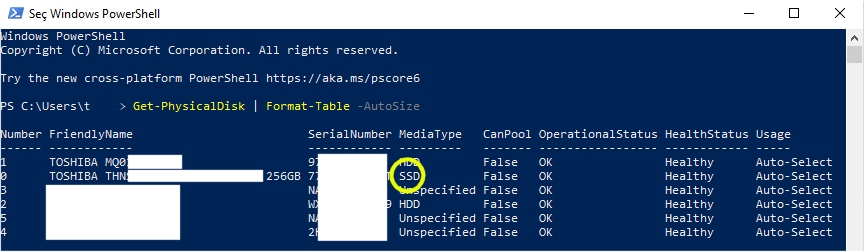
Resimdeki örnekte de gösterildiği gibi; sahip olduğunuz sabit diskin türünü kontrol etmenin bir yöntemi PowerShell komutunu kullanmaktır. İşte yapmanız gerekenler:
1-) Bilgisayarınızda Windows PowerShell’i arayın veya o araç aracılığıyla PowerShell’e ulaşmak için Terminal’i açın.
2-) PowerShell penceresine bu komutu yazın ve Enter’a basın:
Get-PhysicalDisk | Format-Table -AutoSize
3-) Sahip olduğunuz sabit disk türü MediaType sütununda gösterilir.